서비스 센터 가기 전 확인해야 할 MSI 사이보그 15 전용 케이스와 냉각 팬

이미지
파트너스 활동으로 일정액의 수수료를 지급받습니다. 상품명 핵심 특장점 상세 보기 MSI MS-15K1 사이보그 15 LCD 비디오 플렉스 케이블 40핀 고해상도 지원, EDP/LED/LVDS 호환, 정밀한 신호 전달 최저가 확인 JXLX MSI Cyborg 15 A12V/A13V 전용 케이스 및 패널 백패널, 전면 패널, 팜레스트, 하단 베이스 커버 완벽 호환 최저가 확인 MSI Cyborg 15 A12V 교체용 냉각 팬 모듈 강력한 쿨링 성능, 저소음 설계, 스피커 시스템 연동 최적화 최저가 확인 노트북을 오래 사용하다 보면 화면 깜빡임, 발열 증가, 혹은 외관 파손과 같은 문제에 직면하게 됩니다. 특히 성능이 뛰어난 MSI 사이보그 15 시리즈는 적절한 유지보수가 필수적인데요. 오늘은 자가 수리를 계획 중인 분들을 위해 필수적인 디스플레이 케이블, 하우징 케이스, 그리고 쿨링 팬 모듈까지 핵심 부품들을 정리해 보았습니다. "작은 부품 하나가 노트북의 수명을 결정합니다. 검증된 호환 부품으로 성능을 복구하세요." 본론 1: 제품별 비교 분석 및 호환성 확인 먼저 디스플레이 연결의 핵심인 MS-15K1 비디오 라인 은 40핀 규격으로 고주사율 디스플레이의 안정적인 출력을 돕습니다. 외관이 손상되었다면 JXLX의 케이스 세트를 통해 새 노트북처럼 리프레시할 수 있으며, 발열 문제가 있다면 냉각 팬 모듈 교체가 시급합니다. 각 부품은 원산지 중국의 신뢰도 높은 브랜드 제품으로 구성되어 있습니다. 본론 2: 완벽한 하우징 교체와 내구성 강화 노트북 외관 복구의 중요성 노트북의 백패널 및 하단 베이스 커버 는 단순히 디자인 요소가 아니라 내부 부품을 보호하는 방패 역할을 합니다. 파손된 상태로 방치하면 먼지 유입과 정전기 발생 위험이 높아집니다. 냉각 시스템 최적화 팁 정기적인 냉각 팬 먼지 제거 및 필요시 모듈 교체 하단 베이스 커버의 통풍구 ...

터치 한 번으로 전문가 모드! 갤럭시북4 프로, 숨겨진 활용법 대방출

파트너스 활동으로 일정액의 수수료를 지급받습니다.

1. 삼성전자 갤럭시..
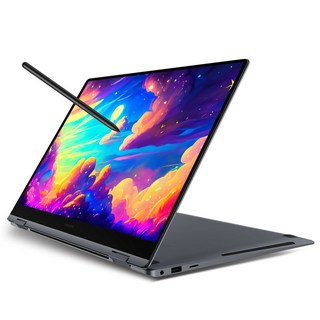
삼성전자 갤럭시북4 프로 360 NT960QGK-KH51G 16인치 인텔 코어 울트라5 터치 디스플레이 WQXGA+ 태블릿 2in1 S펜 사무용 업무용 AI OLED 노트북, 갤럭시북 360, WIN11 Home, 16GB, 1TB, 문스톤 그레이 추천하는 이유
360도 회전, 태블릿!
S펜으로 그림까지!
가벼운 무게, 휴대성↑
자세한 정보는 여기
2. 삼성전자 갤럭시..
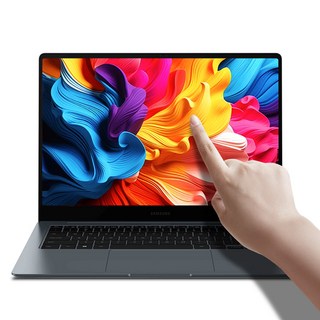
삼성전자 갤럭시북4 프로 NT940XGQ-A51AG 14인치 인텔 코어 울트라5 최신형 사무용 가벼운 터치 노트북, WIN11 Home, 16GB, 256GB, 문스톤 그레이 추천하는 이유
터치스크린 지원
가벼운 무게 (1.23kg)
SSD 슬롯 추가 가능
자세한 정보는 여기
3. [삼성전자 공식..
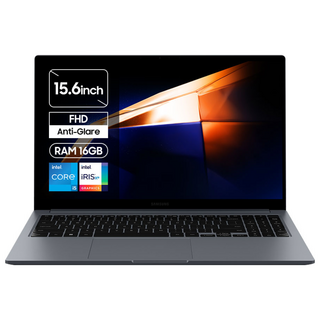
[삼성전자 공식파트너] 갤럭시북4 15.6 코어I5 13세대 가성비 노트북 한컴오피스팩 동봉, R-A51AG, WIN11 Home, 16GB, 512GB, 그레이 추천하는 이유
13세대 i5 탑재
15.6인치 대화면
한컴오피스 기본
자세한 정보는 여기

안녕하세요! 갤럭시북4 프로, 단순한 노트북을 넘어 전문가의 손길을 담은 도구로 활용할 수 있다는 사실, 알고 계셨나요? 숨겨진 기능들을 깨우는 순간, 당신의 갤럭시북4 프로는 차원을 달리하는 생산성을 선사할 것입니다.

이번 포스팅에서는 터치 한 번으로 전문가 모드를 활성화하는 방법부터, 상상 이상의 S펜 활용법, 그리고 나만의 갤럭시북4를 만드는 꿀팁까지, 갤럭시북4 프로의 숨겨진 활용법을 낱낱이 파헤쳐 보겠습니다. 지금 바로, 당신의 갤럭시북4 프로를 200% 활용할 수 있는 비법을 만나보세요!

터치 한 번으로 전문가 모드! 갤럭시북4 프로, 숨겨진 활용법 대방출

갤럭시북4 프로, 왜 전문가 모드?

갤럭시북4 프로를 처음 사용했을 때, 평범한 노트북과 다르지 않다고 생각했습니다. 하지만 Fn+F11 키를 누르는 순간, 숨겨진 전문가 모드가 활성화되면서 생각이 바뀌었습니다. 이 모드는 화면 색감을 더욱 선명하고 풍부하게 만들어 줍니다. 사진 편집이나 영상 감상 시 그 진가를 발휘합니다.

저는 어도비 포토샵을 주로 사용하는데, 전문가 모드를 켜고 작업하니 색감 표현이 훨씬 정확해져서 만족스럽습니다. 문스톤 그레이 색상의 세련된 디자인과 더불어 전문가 모드는 갤럭시북4 프로를 더욱 특별하게 만들어주는 기능입니다. 갤럭시북4 프로 360을 사용해보니, 태블릿 모드와의 전환도 부드러워 디자인 작업이 더욱 편리해졌습니다.
갤럭시북4 프로 전문가 모드

숨겨진 터치 기능, 이렇게 쓴다고?!

터치 기능이 있는 노트북을 여러 번 사용해봤지만, 갤럭시북4 프로만큼 활용도가 높은 제품은 처음입니다. 특히 14인치 모델(NT940XGQ-A51AG)은 휴대성이 뛰어나 카페에서 작업할 때 자주 들고 다니기에 좋습니다. 터치 기능 덕분에 마우스 없이도 웹 서핑이나 문서 작업을 할 수 있어 매우 편리합니다. 윈도우 11의 터치 제스처를 활용하면 작업 속도를 높일 수 있습니다.

예를 들어, 세 손가락으로 화면을 쓸어 올리면 작업 관리자가 바로 실행됩니다. 터치펜을 지원하지 않는 점은 아쉽지만, 손가락만으로도 충분히 다양한 작업을 수행할 수 있습니다.
갤럭시북4 프로 터치 기능

S펜 활용법, 상상 그 이상!

갤럭시북4 프로 360 모델을 사용하면서 가장 만족스러운 점 중 하나는 S펜입니다. 그림 그리기, 필기, 문서 작업 등 다양한 용도로 활용할 수 있습니다. 특히 아이디어가 떠오를 때 바로 S펜으로 스케치할 수 있다는 점이 매우 유용합니다. 저는 주로 굿노트 앱을 사용해서 회의 내용을 필기하거나 아이디어를 시각화하는 데 활용합니다.

S펜의 필기감도 훌륭해서 마치 종이에 글을 쓰는 듯한 느낌을 줍니다. S펜을 보관할 공간이 없는 것은 아쉽지만, 자석으로 부착해서 휴대할 수 있어 크게 불편하지는 않습니다. 자세히 보러 가기

꿀팁 대방출! 나만의 갤럭시북4 만들기

갤럭시북4를 사용하면서 나만의 개성을 더하고 싶다면, 몇 가지 꿀팁을 활용해 보세요. 먼저, 배경화면을 자신이 좋아하는 사진이나 그림으로 설정해 보세요. 저는 여행 사진을 배경화면으로 설정해두고 노트북을 켤 때마다 기분 전환을 합니다. 또한, 갤럭시 테마 스토어에서 다양한 테마를 다운로드하여 노트북의 디자인을 바꿀 수도 있습니다.

저는 문스톤 그레이 색상에 어울리는 심플한 테마를 사용하고 있습니다. 그리고 갤럭시폰, 갤럭시탭, 갤럭시버즈를 사용한다면, 삼성 에코 시스템을 활용하여 기기 간 연동성을 높일 수 있습니다. 예를 들어, 갤럭시폰에서 찍은 사진을 갤럭시북4에서 바로 편집하거나 갤럭시버즈로 음악을 들으면서 작업할 수 있습니다. 갤럭시북4는 15.6인치의 넓은 화면 덕분에 여러 작업을 동시에 수행하기에도 편리합니다.

아래 표에서 갤럭시북4의 다양한 모델을 비교하고 자신에게 맞는 제품을 선택해 보세요.
갤럭시북4 활용 팁
모델명 화면 크기 CPU RAM 저장 공간
갤럭시북4 프로 360 16인치 인텔 코어 울트라5 16GB 1TB
갤럭시북4 프로 14인치 인텔 코어 울트라5 16GB 256GB
갤럭시북4 15.6인치 인텔 코어 i5 16GB 512GB

오늘 살펴본 갤럭시북4 프로의 숨겨진 기능들이 여러분의 작업 효율성을 높이는 데 도움이 되기를 바랍니다. 끝까지 함께해 주셔서 감사합니다.

이 게시물이 얼마나 유용했습니까?

평균 평점: 4.7 / 5. 투표수: 1470

평점을 매겨주세요

댓글

이 블로그의 인기 게시물

맥북 프로 16 M4, 당신의 작업 능력을 한 단계 업그레이드해 보세요

맥북프로 M4, 나에게 딱 맞는 모델은? 개발자 맞춤 스펙 분석!

RTX 4060 델 G16 DG7630 데스크탑을 대체하는 노트북 발열 관리 괴물의 충격적인 성능 비밀